紙の名刺はそのまま、スマメイの中身だけ更新する
シールに書くURLと、画面に載せる中身を分けると、仕事やSNSの変更に対応しやすくなります。
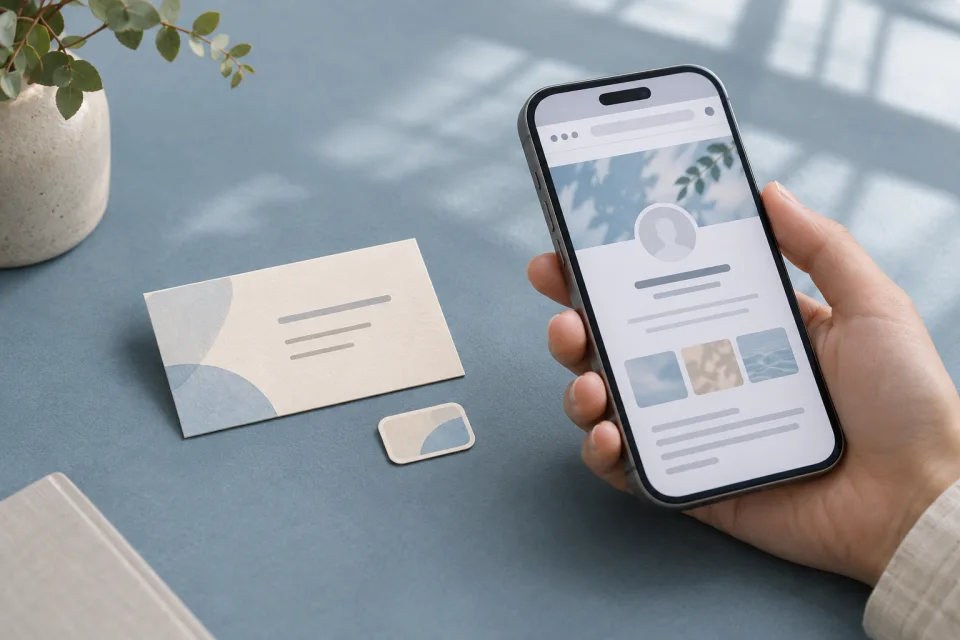
名刺の在庫が残っているのに、担当や紹介したい作品が変わることがあります。同じマイメイの公開URLをシールに書いておけば、そのURLで見せるプロフィールを更新できます。紙の印刷が変わる場合と、スマホで開く案内だけ変える場合を分けて考えましょう。
シールに入れるのは公開ページの入口
NFCシールに保存するのはマイメイのURLです。紙に載っている氏名や電話番号を読み取る装置ではありません。相手のスマホがURLを読み取り、スマメイの公開ページへつながるので、公開中のページが最新なら、前に渡した紙からもその情報を見られます。
シールに個別のSNS URLを書いた場合、そのSNSを変えるとタグ側を見直す必要があります。連絡先・SNS・資料を一つにまとめたい場合は、個別のリンクよりマイメイの公開URLを入口にすると更新箇所を減らせます。
変えたいのが内容か、URLかを確認する
仕事内容、作品、紹介資料を編集したら、公開してよい状態か確認します。マイメイの公開URLが同じなら、同じシールを使い続けられます。逆に、別のアカウントの名刺や別サービスのURLに変更する場合は、シールの入口も見直してください。
更新前に作った紙の名刺を1枚保管しておくと、後でそのシールから開けるか確かめられます。編集画面から開くだけでなく、手元の現物を相手と同じ順番で読み取り、ブラウザに表示された内容を見ます。
紙に残る情報も、必要に応じて入れ替える
紙の電話番号が廃止された、退職して所属先が変わったなど、印刷そのものに重要な変更があるときは、デジタル側の更新だけでは足りません。受け取った人が紙だけを見ることも想定して、旧名刺を配り続けてよいか判断します。
一方、自己紹介の長さや最新の作品、問い合わせフォームの追加などは、紙にすべて載せる必要がありません。変化しにくい名前と所属は紙、見返してほしい情報はマイメイ、と役割を分けると、紙の名刺を作るときも選びやすくなります。
更新時はリンク先の権限まで確認する
新しく載せるPDFや予約先は、マイメイの公開状態とは別に閲覧条件があります。ログインしていないブラウザで作品や資料も開き、意図した相手が見られるか確かめます。関係者だけの資料は公開ページに載せず、個別に渡す方法を選びましょう。
確認する場所は、紙に書いた情報、スマメイの公開ページ、その先の外部サイトの三つです。どこを変えたか短く残しておくと、古い情報の問い合わせが来たときにも原因を見つけやすくなります。