
今ある紙の名刺にNFCシールを貼って、デジタル名刺も一緒に渡す
印刷し直さず、紙の名刺から連絡先・SNS・資料を開く。まず1枚をつくって試す方法。
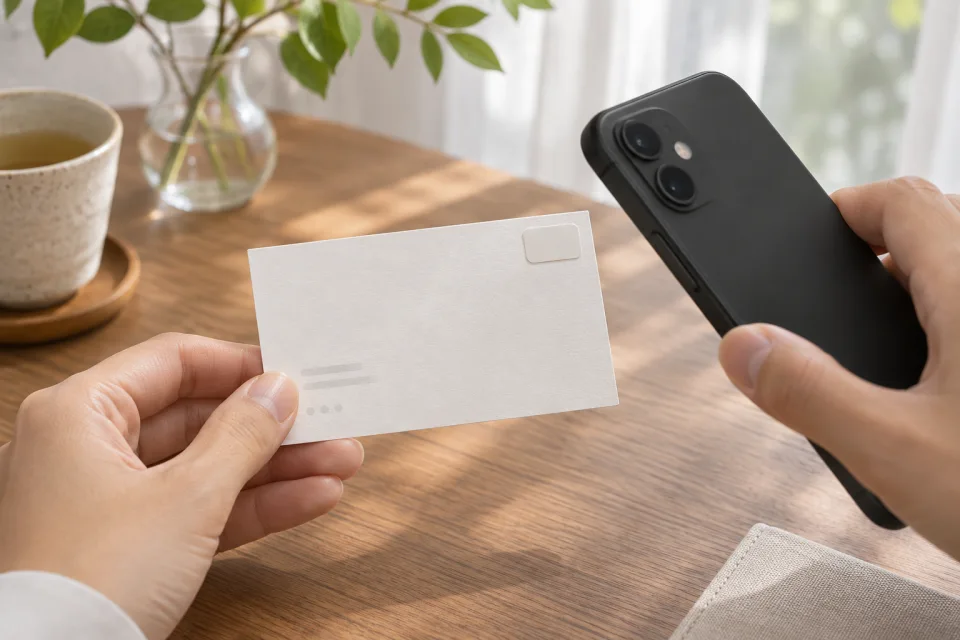
いつもの紙の名刺を渡したあと、「ここにスマホをかざすと、作品や連絡先も見られます」と伝える。スマメイの公開URLを書き込んだNFCシールを紙に貼れば、名刺交換の形を変えずに、デジタルでも情報を渡せます。いま手元にある紙の名刺を1枚用意して、最初の試作から始めてみましょう。
開いた先に、相手が次に使う情報を置く
スマメイでマイメイを作ります。紙に印刷されている氏名と会社名を合わせたうえで、仕事のメール、作品、予約、SNSなど、渡したあとに使ってほしい情報を一つか二つ選びます。情報を詰め込むより、話した内容の続きをすぐ見つけられる方が使いやすくなります。
保存したら公開前に見え方を確認し、公開します。公開URLを、普段ログインしていないブラウザでも開いてください。紙の会社名と違う、作品のリンクに別途ログインが必要、という問題は書き込み前に直せます。
対応するシールへ、マイメイのURLを書き込む
用意するのは、書き込み可能なNDEF対応のNFCシールと、NFC書き込みに対応するスマートフォンです。対応するスマメイアプリの書き込み画面でマイメイを選び、案内に沿ってシールを近づけます。シールが保存するのは公開ページへのURLです。
書き込み結果が確認できたら、シールをまだ紙に貼らない状態で読み取ります。開いた画面の名前を見て、自分のマイメイと一致することを確認してください。複数人分を用意するときは、端末やアカウントを切り替えた直後ほど丁寧に確認します。
貼ったら、名刺を渡す順番で確かめる
紙の裏の余白など、文字・ロゴ・既存のQRを隠さない場所に貼ります。箔や金属層のある紙、金属製の名刺入れに入れた状態では読み取りにくいことがあるので、名刺を取り出して試してください。貼る位置は実際の紙で確認してからそろえます。
相手役のスマートフォンで、名刺を受け取り、シールにかざして、通知からブラウザを開くところまで試します。相手はスマメイを入れたり登録したりする必要がありません。反応しづらければスマメイのQRやリンクでも同じページを渡せます。
最初は1枚で、費用と手間をつかむ
スマメイの基本機能は無料です。自分の名刺の作成・公開、QRやリンクでの共有、対応アプリからのNFC書き込みを使えます。シールを買う場合は販売店の商品代・送料が別にかかります。
たとえば1枚約10円のシールを用意できた場合、手持ちの紙の名刺1枚を試すための追加材料費は、シール代の約10円です。表示価格は商品の入り数、送料、購入時期で変わります。まず1枚を作り、名刺を渡す相手と場面が思い浮かんだら残りへ広げましょう。