紙の名刺からiPhone・Androidへ。かざす渡し方とQRの使い分け
相手のスマホにアプリは不要。かざす、QRを見せる、リンクを送る順で迷わない名刺交換。
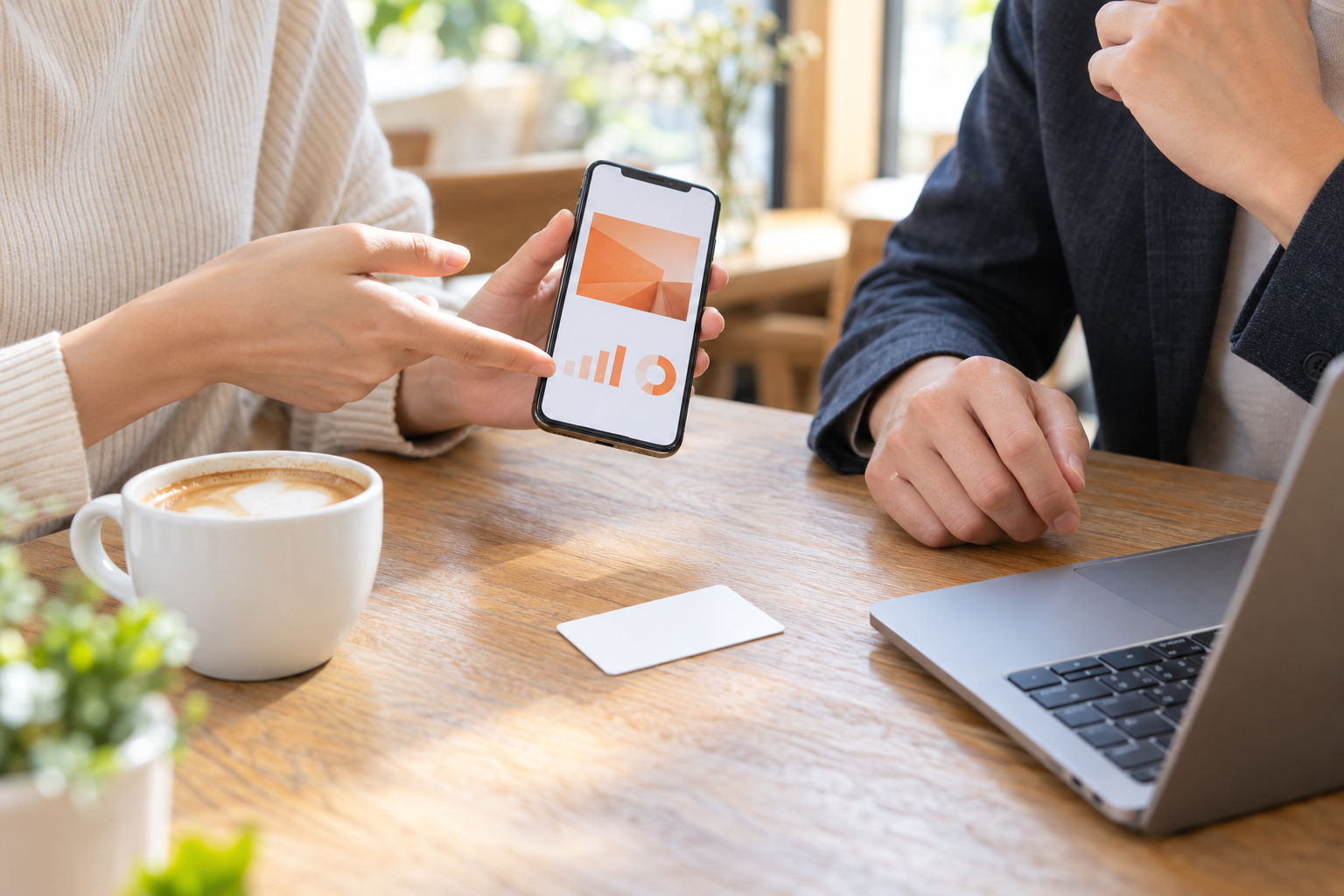
NFCシールを貼った紙の名刺を渡すとき、「ここにスマホをかざすと開けます」と伝えるだけで、スマートフォンから連絡先や作品に進めます。機種や設定で読み取り方が異なるため、相手に操作を任せっぱなしにせず、必要に応じてQRも見せられるようにしておきましょう。
受け取る人は、通知からブラウザで見る
対応するスマホで画面を点灯させ、名刺のシール部分を端末の読み取り位置に近づけます。通知が出たらタップして、ブラウザでマイメイを開きます。公開名刺を見るためのアプリやアカウントは必要ありません。ページを見るときは通信が使える場所で試します。
反応が出るまで一瞬待ち、すぐにカードを大きく動かさないようにします。iPhoneでは上部付近を目安にし、Androidでは背面の読み取り位置が機種によって違うため、相手の操作を見ながら必要なら位置を変えます。
かざしても反応しないなら、待たせずQRへ
NFCに対応していない端末や、機能をオフにしている端末もあります。厚いケースや金属が近い場合も読み取りにくくなります。短時間で反応がなければ、自分のアプリでマイメイのQRを表示し、相手にカメラで読み取ってもらいましょう。
紙の名刺に既にQRが印刷されているときは、そこが同じマイメイか先に確認します。別のサイトのQRなら、どちらを開けばよいか伝えます。机の上で見せるときには反射を避け、相手のカメラが読み取りやすい大きさにします。
対面のあとにはリンクを送れる
交換の最中にスマホを出しにくい人には、紙だけ渡して後から開けることを伝えます。後日、仕事の連絡でメールやメッセージを送る場合は、必要に応じて同じマイメイのURLを添えます。すでにかざして開いた人にも、資料を見返す入口として使えます。
開き方が違っても、NFC・QR・リンクが同じ公開URLを指していれば、見せる情報はそろいます。公開を止めたりURLを差し替えたりした場合は、紙に貼ったシールから実際に開けるか確認してください。
相手に伝える言葉をひとつ決める
技術の説明より、「ここから今日の資料を見られます」「名刺の裏で仕事の連絡先が開きます」と、開いた先を伝える方が自然です。相手がその場で見たい情報を一つに絞れば、スマホをかざす理由も伝わります。
名刺を渡す前に、対応する別の端末でNFCとQRを一度ずつ試します。自分のスマホで編集画面が表示できるだけでは、相手が閲覧できることを確かめられません。表示名と最初のリンク先まで確認してから持ち出しましょう。