紙の名刺のどこに貼る? NFCシールの位置と読み取りのコツ
紙の文字を隠さず、相手が見つけやすい場所に。貼る前・貼った後の確認ポイント。
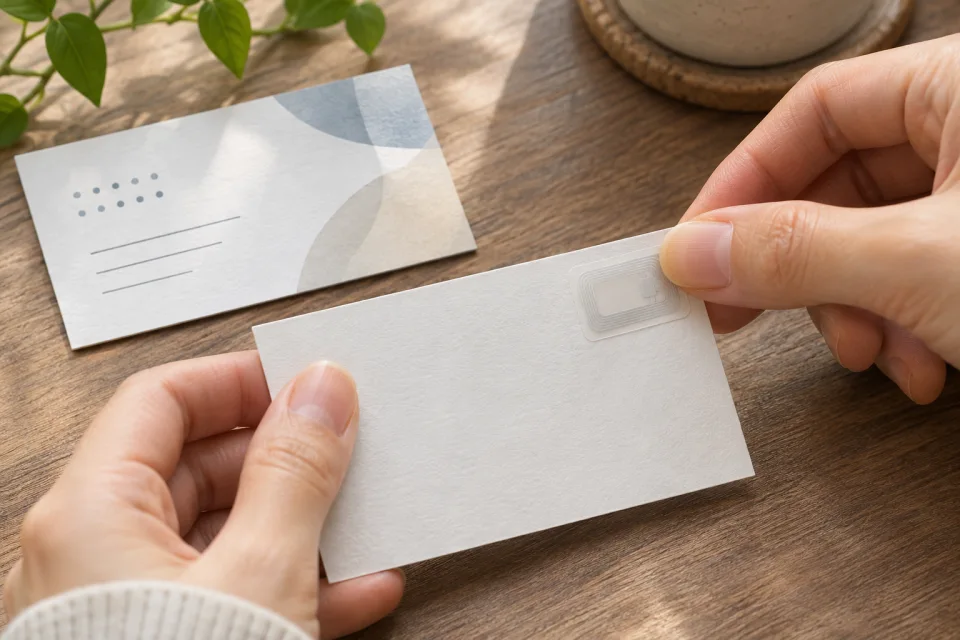
きれいに印刷した名刺は、文字も余白もそのまま活かしたいものです。NFCシールは小さくても、貼る場所で見た目や相手のかざしやすさが変わります。最初の1枚を試作用に決め、裏面、角、紙の素材を順に確認してみましょう。
まず、渡すときに見せられる裏面を見る
裏面に余白があるなら、端から少し内側を候補にします。角ぎりぎりは名刺入れへの出し入れでシールに指が触れやすく、氏名やQRの近くは印刷情報と見分けづらくなります。紙を手に持ったとき、指で押さえない位置を選ぶと案内しやすくなります。
小さく「ここにスマホをかざす」と添えられれば、相手が持ち帰ってからも使い方を思い出せます。既存の印刷に何も加えたくないときは、渡す際に指で貼った場所を示し、必要に応じて画面のQRを見せます。
箔押しや厚みがある紙は現物で確認する
紙そのものが薄くても、金属箔、金属調の層、保護ケースなどは読み取りに影響することがあります。まず貼り付ける予定の場所に、台紙から剥がす前のシールを重ねて試します。箔から離す、裏に貼るなど候補を変え、反応しやすい場所を見つけます。
金属の名刺入れに入れたままではなく、1枚を取り出してかざします。シールを何枚も重ねた状態では、受け取る側のスマホでどのタグを読むか分かりづらくなります。完成状態を想定した1枚で結果を確認してください。
書き込みと読み取りを済ませてから貼る
書き込み後に、シール単体で正しいマイメイが開くことを確認します。表面がきれいで乾いた状態の紙に、端が浮かないように貼ります。貼ってから別の名刺用URLに気づくと、貼り直しや再確認の手間が増えるため、名前を最初に照合します。
書き換え可能なタグでも、再利用を予定している間は読み取り専用にする操作を避けます。ロックされたシールは通常の書き換えができないことがあります。タグの設定は商品説明と利用目的に合わせて決めましょう。
手持ちのスマホと、相手役の端末で試す
貼った後は、スマホの画面を点灯させ、読み取り位置を少しずつ動かします。iPhoneは上部付近、Androidは機種ごとに読み取り位置が異なります。反応した位置を覚えておくと、名刺交換のときにひとことで伝えられます。
読み取りの通知から開くのは公開URLです。通信が弱い場所やNFCが使えない端末では、QRやリンクも用意します。貼り付けがきれいかと、相手が迷わず見られるかを両方確認してから残りの名刺に貼りましょう。