カードNFCを書いたあと、どこまで確かめる?
書き込み完了と、受け取る人が開けることを分けて確認する。
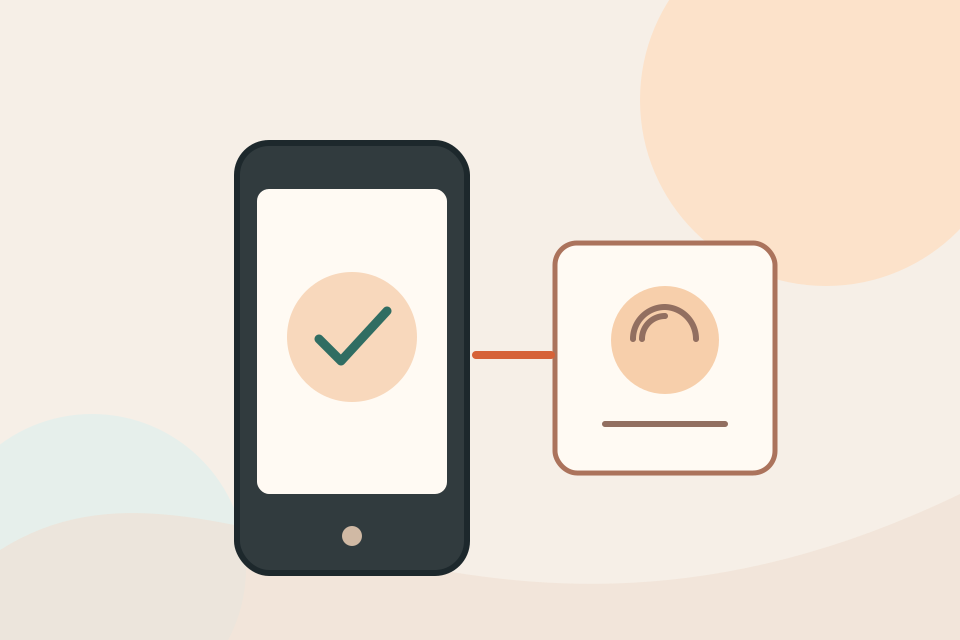
カードに書き込みが成功した表示を見ても、確認はそこで終わりではありません。書いた内容が読み戻せること、相手の端末で公開ページへ進めること、ページの内容が今の名刺に合っていること。この三つを分けて見ると、不具合が起きた場所を落ち着いて探せます。
一枚ずつ、書き込む対象を確認
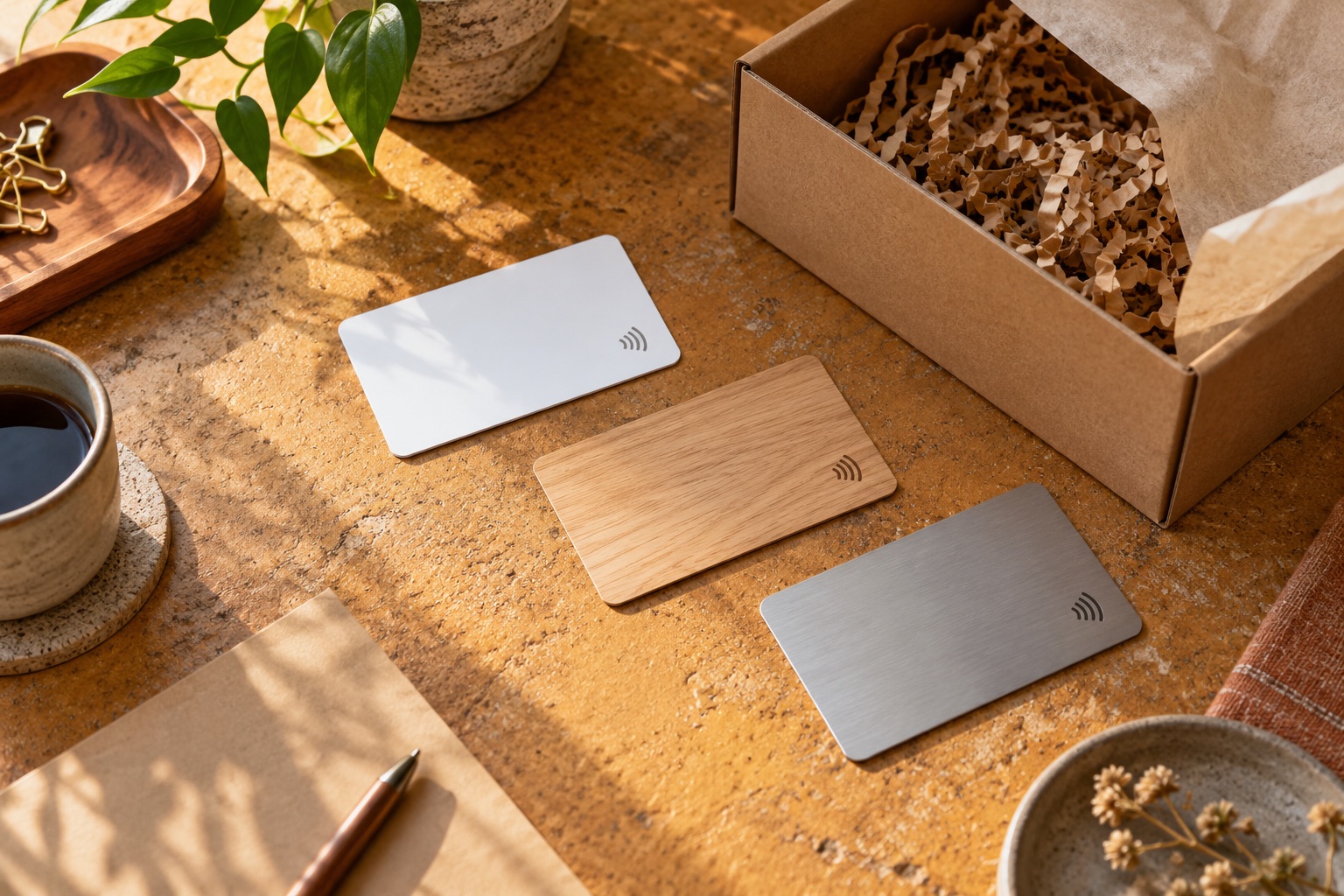
個人のマイメイとチームマイメイを両方扱う人は、書き込み画面で対象名と公開先を見直します。管理者が複数のチーム名刺を扱う場合も同じです。見た目が同じ空カードを並べて一度に作業すると、別の人のURLを書いたまま渡すおそれがあります。
用途ごとにカードを置く場所を分け、書き込んだあとに小さなラベルを付けます。カードの外見はURLの中身を示さないので、後から取り違えない工夫が必要です。作業途中に人が入れ替わる場合は、次の担当者へ「どこまで確認したか」を伝えましょう。
書き込み後の読み戻しを見る
対応するiPhoneアプリでNDEFカードへ書き込むと、成功と読み戻しの結果を確認できます。画面に失敗や中断が出た場合は、完了したつもりで配らず、原因を確認します。カードが読み取り専用になっていないか、端末の位置が合っているかも見てください。
書き込めたことは、そのURLの公開ページが常に見られることを意味しません。公開状態が停止していれば、読み取りはできても名刺の内容は出ません。カードの動作確認と、サービス上の公開確認を別のチェック欄にすると、担当者にも説明しやすくなります。
受け取る側の開き方を試す
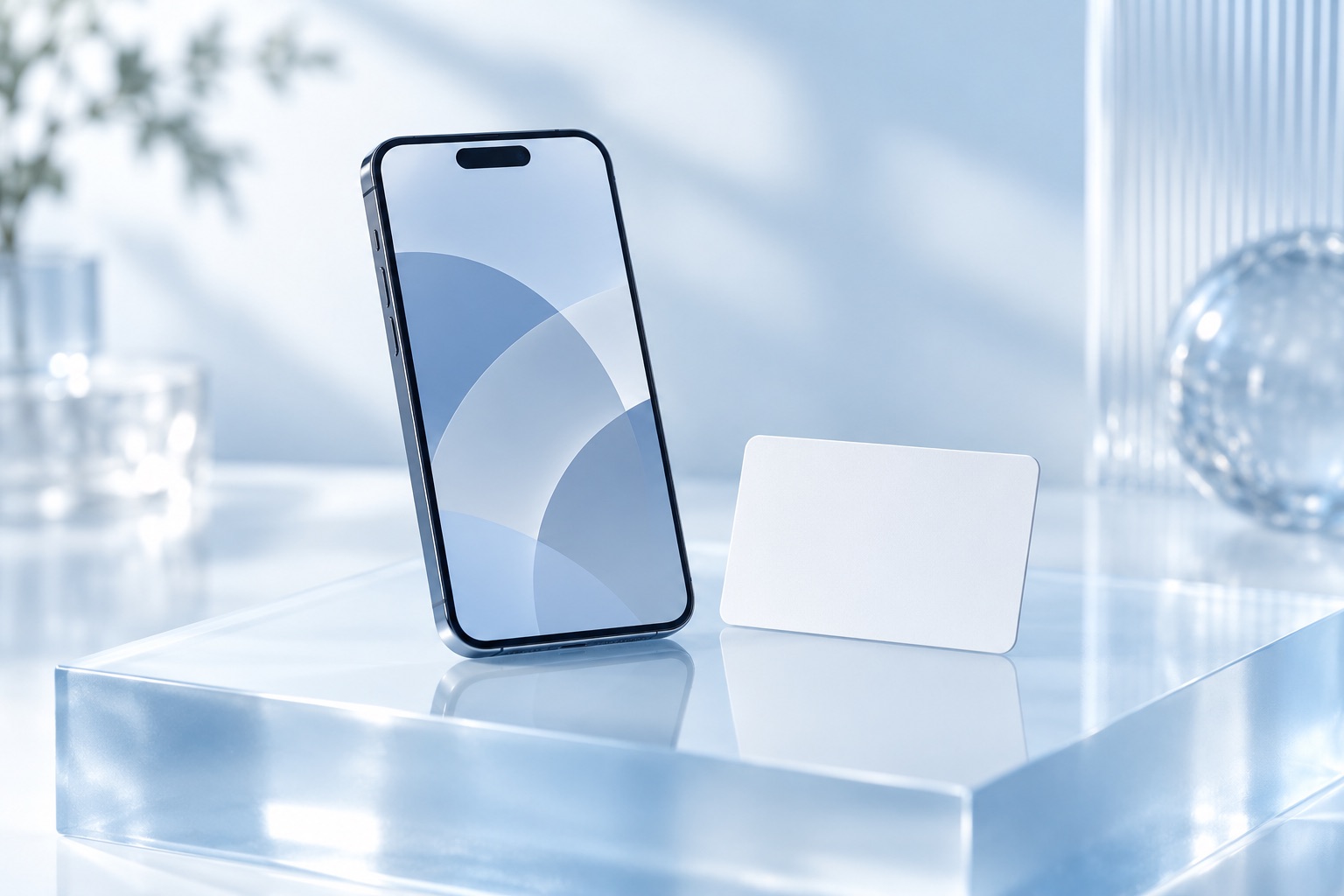
一般的なURLをNDEFのURIとして書いたカードは、対応するiPhoneで通知から開く動作を確認できます。ただし端末の設定や状態で自動の読み取りが働かない場合があります。自分の端末だけでなく、渡す相手に近い使い方でも試し、反応しにくいときはQRを案内します。
文字だけを書いたタグは、ホーム画面からURLのようにページを開く用途ではありません。自由な文章を書き込む場合は、書き込み画面の読み戻し表示で内容を確認します。URLの試験と文字の試験を混ぜると、できない動作を故障と誤解してしまいます。
名刺を更新した日にも確認する
同じ公開URLを使い続けるなら、名刺の編集のたびに物理カードを書き直す必要は通常ありません。一方、URL自体を変えたり別の名刺へ切り替えたりした場合は、手元のカードが何を開くか再確認します。古いカードが残る場所も調べてください。
イベントで配る前日は、カード、QR、ページ上の連絡先を通して試す日を設けます。書き込みが正しくても、ページの関連リンクが古ければ目的を果たせません。物理カードと公開情報を一続きの体験として見直しましょう。